SES・SI企業の経営者・営業責任者の方へ
来月空く人を先に知り、次の提案を先に出す。
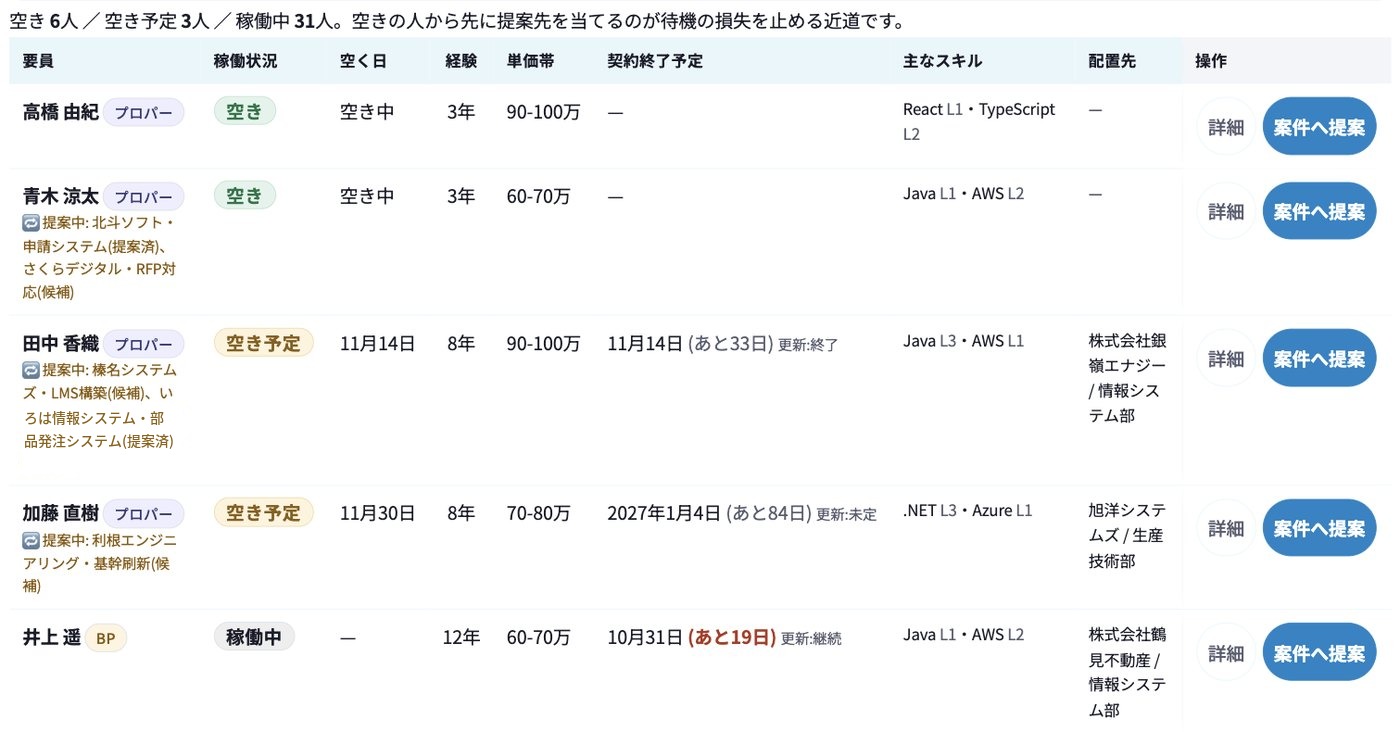
今の要員表(Excel)を画面に置くだけで、来月空く人と3か月以内に契約が切れる人が社員名で出て、合う案件と提案の状態まで分かります。SIの案件は、見積から受注予測(フォーキャスト)まで同じ画面で。
今のExcelから始めて、Excelを卒業できます。契約の前に、御社の要員表で空く人と契約が終わる人が名前で出るかを試せます(契約前に要員表で試す)
 123
123- 空き・空き予定 来月空く人が社員名で出る
- 契約終了予定 残り日数と更新見込み
- 提案中の案件 次の手が打たれているか分かる
SIの案件は、見積から受注予測(フォーキャスト)まで
受託開発・請負の案件も、要員と同じ画面で扱えます。案件の進み具合、見積の承認、来月以降の着地(フォーキャスト)を、担当別に見られます。
| 版 | 案件 | 粗利 | 状態 |
|---|---|---|---|
| v2 | オンプレ撤去・移設 | 23% | 役員承認へ |
| v3 | ワークフロー基盤の刷新 | 33% | 顧客提示 |
| v3 | 請求業務の自動化 | 30% | 承認済み |
| 12か月の見込み | 確度をかけた額 | 案件 |
|---|---|---|
| 4.07億円 | 1.28億円 | 21件 |
| 担当 | 件数 | 着地見込み |
|---|---|---|
| 担当A | 6件 | 4,200万円 |
| 担当B | 5件 | 3,100万円 |
| 担当C | 4件 | 2,600万円 |
COMPASを選ぶ理由は、3つだけです
Excelの要員表では、契約終了日の空欄や二重管理のせいで、空く人に気づくのが月末になりがちです。そこから出発しています。
| 氏名 | 現場 | 単価 | 契約終了日 |
|---|---|---|---|
| 要員A | 案件X | 65万 | 2027/1/31 |
| 要員B | 案件Y | 58万 | (空欄) |
| 要員C | 案件Z | 72万 | 2026/12/31 |
| 空く人 | 合う案件 | 提案 |
|---|---|---|
| 要員B 11/24に空く | 基幹システム更改(Java) | 候補にする |
| データ基盤構築(AWS) | 提案済 | |
| 要員E 12/5に空く | 会計システム移行(.NET) | 未提案 |
| 12か月の見込み | 確度をかけた額 |
|---|---|
| 4.07億円 | 1.28億円 |
| 担当 | 着地見込み |
|---|---|
| 担当A(6件) | 4,200万円 |
| 担当B(5件) | 3,100万円 |
COMPASを使う、ある1か月
社長・営業責任者・営業担当が、いつ・どの画面で・何を決めるか。Excelのときと比べてください。
| 稼働率 | 待機(今) | 来月の見込み |
|---|---|---|
| 87.1% | 6名 | 2名 |
| 空く人 | 出せる案件 |
|---|---|
| 要員B 11/24 | 基幹システム更改 候補にする |
| 理由 | 件数 |
|---|---|
| 体制が未確定 | 30件 |
| 次の一手が未設定 | 12件 |
| 受注予定日を超過 | 8件 |
| 顧客の回答待ち | 5件 |
| 担当 | 件数 | 着地見込み |
|---|---|---|
| 担当A | 6件 | 4,200万円 |
| 担当B | 5件 | 3,100万円 |
| 担当C | 4件 | 2,600万円 |
まずは実際の画面を、登録なしで見てください。
導入の流れ
契約の前に、御社の要員表で試していただけます。そのうえで、決裁者の方と取り込みの段取り・管理者・費用を決めます。
- 製品ツアーと要員表チェックで確かめる見本データの画面写真を、登録なしで説明つきでたどれます。御社の要員表は要員表チェックで、登録なし・送信なしで試せます。費用と回収の目安は待機損失・ROI計算で。
- 導入のご相談(オンライン60分)決裁者の方にご同席いただき、御社のExcelの列と取り込み方・管理者・費用を1枚の合意書にまとめます。合わないと判断したら、導入をおすすめしません。
- 導入費のお支払い・アカウントの発行導入費は前払いです(年払いの場合は0円)。ご入金を確認してから、御社の管理者のアカウントを発行します。
- Excelを置いて、その場で見る御社の管理者が、今の要員表・顧客・案件のExcelを画面に置きます。取り込めない行は、登録する前に行番号でお知らせします。取り込んだその場で、空く人と契約が切れる人が名前で出ます。
- 続ける解約した場合も、終了日から30日間はご希望に応じて当社が全データを書き出してお渡しし、31日目以降に削除します。
契約前に、御社の要員表で試せます
データの中身は会社ごとに違います。そのため、契約の前に、今お使いの要員表をそのまま読み込んで、何が出るかを確かめていただけます。登録は要りません。ファイルは送信せず、ブラウザの中だけで読みます。
- 今空いている人稼働状況が空き・待機の人を、名前で出します。
- 31日以内に契約が終わる人プロパーで、更新見込みが「継続」でない人を、名前と契約終了日で出します。
- 3か月以内に契約が終わる人契約終了日が3か月以内の人を、名前と契約終了日で出します。
- 契約終了日が空欄の人終了日が空欄・読めない日付の人を、名前で出します。
取り込みが止まる行:読めない日付や使えない稼働状況など、このままではCOMPASに取り込めない行を行番号で出します。導入のときも、登録する前に取り込めない行を行番号でお知らせします。
数え方:導入後の画面と同じ数え方で出ます。売上・稼働率・受注件数が上がることは約束しません。
結果をご覧になったうえで、導入のご相談(60分)で取り込みの段取りと費用を決めます
料金プラン
社員数の区分で決まる定額制です。参考に、31〜99名の年額120万円は待機約1.7人月分の売上にあたります(粗利で見る場合は、貴社の粗利率で計算できます。画面写真の金額は単価75万円の見本データです)。機能はすべて同じで、使う人が増えても料金は変わりません(税抜・料金表 第1版 2026年10月18日改定)。請求書の発行・勤怠の管理は対象外です。
社員数 〜30名
導入費 5万円(年払いは0円)
社員数 31〜99名
導入費 15万円(年払いは0円)
社員数 100〜299名
導入費 25万円(年払いは0円)
社員数 300〜999名
導入費 40万円(年払いは0円)
AIの利用量は区分ごとの上限まで料金に含みます(超えても自動で課金されません)
年額を、要員の待機の売上と比べると:〜30名の年額60万円は約0.9人月分、31〜99名の年額120万円は約1.7人月分の売上にあたります(1人月 約69万円=情報処理・通信技術者の平均派遣料金 8時間34,382円〈厚生労働省「労働者派遣事業報告書の集計結果」令和6年度〉×20日)。粗利で見た回収の目安は、御社の粗利率を入れて計算ツールで出せます。待機を減らせることは約束しません。
導入費には、初期設定、要員・顧客・案件のデータの整理と取り込み(3ファイルまで)、管理者への説明が含まれます。年払い(1年分の前払い)の場合、導入費はかかりません。月払いはいつでも解約できます(導入費の返金はありません)。社員数1,000名以上は個別にお見積りします。お支払いは請求書払い(銀行振込)です。
AIトークンについて
試算:質問1回 約7,500トークン。追加は100万トークンあたり700円で、自動では課金されません。
セキュリティ
通信と保存データを暗号化し、役割ごとに見える画面を分けています。入力内容はAIの学習に使われません。第三者認証(ISMS・Pマーク)は未取得です。
よくあるご質問
Excelで管理している要員表や顧客リストから移行できますか。
はい。導入時の取り込みも、管理者がExcelを画面に置くだけです。その後の置き直しも同じで、空欄の欄は今の値のまま残し、変わる人と項目を登録の前にお見せします。
請求書の発行や勤怠の管理もできますか。
いいえ、対象外です。COMPASは、要員(空く人・契約が切れる人)と契約更新、案件の管理に絞っています。請求・勤怠は、今お使いのツールをそのままお使いください。
導入のご相談・ご質問
ご案内はメールでお送りします(お電話はしません)。製品資料(PDF)は、資料ダウンロードのページでお名前と会社のメールアドレスを入れると開けます。